Domain testumgebung-online.de kaufen?
Wir ziehen mit dem Projekt
testumgebung-online.de um.
Sind Sie am Kauf der Domain
testumgebung-online.de interessiert?
domain@kv-gmbh.de · 0541-91531010
Domain testumgebung-online.de kaufen?
Wie funktioniert der Schnellzugriff?
Der Schnellzugriff ist eine Funktion, die es Benutzern ermöglicht, häufig verwendete Dateien, Ordner oder Programme schnell und einfach zu öffnen, ohne lange suchen zu müssen. Er basiert auf einem Algorithmus, der die Nutzungshäufigkeit und -muster des Benutzers analysiert, um die relevantesten Elemente anzuzeigen. Der Schnellzugriff lernt also im Laufe der Zeit, welche Dateien oder Programme für den Benutzer am wichtigsten sind. Durch diese personalisierte Vorschau können Benutzer effizienter arbeiten und Zeit sparen. Benutzer können auch manuell Elemente zum Schnellzugriff hinzufügen oder entfernen, um die Funktion weiter anzupassen. **
Was ist der Schnellzugriff?
Der Schnellzugriff ist ein Feature, das es Benutzern ermöglicht, häufig verwendete Dateien, Ordner oder Programme schnell und einfach zu öffnen, ohne lange suchen zu müssen. Er befindet sich in der Taskleiste oder im Startmenü und zeigt eine Liste der zuletzt verwendeten Elemente an. Der Schnellzugriff kann auch personalisiert werden, um bestimmte Dateien oder Ordner hinzuzufügen, die man regelmäßig benötigt. Durch die Verwendung des Schnellzugriffs können Benutzer ihre Produktivität steigern und Zeit sparen, da sie nicht jedes Mal den gesamten Dateipfad durchsuchen müssen, um auf ihre wichtigen Dateien zuzugreifen. Insgesamt ist der Schnellzugriff ein praktisches Werkzeug, um den Arbeitsablauf zu optimieren und die Effizienz am Computer zu verbessern. **

Ähnliche Suchbegriffe für Schnellzugriff
Top-Angebote
Produkte zum Begriff Schnellzugriff:
-
Krämer, André: Cross-Plattform-Apps mit .NET MAUI entwickelnCross-Plattform-Apps mit .NET MAUI entwickeln , Mit C# für Android, iOS, macOS und Windows programmieren , Querlenker > Sportfederung , Auflage: 2., aktualisierte Auflage, Erscheinungsjahr: 20241115, Inhalt/Anzahl: 1, Inhalt/Anzahl: 1, Autoren: Krämer, André, Auflage: 24002, Auflage/Ausgabe: 2., aktualisierte Auflage, Seitenzahl/Blattzahl: 448, Keyword: .NET 8; Android; Apps; Cross-Plattform-EntwicklungCross-Plattform-Entwicklung; NET Framework; Visual Studio; Windows; Xamarin.Forms; macOS, Fachschema: Informatik~Programmieren (EDV)~Programmiersprachen, Fachkategorie: App-Programmierung, Programmierung für Mobil-Geräte~Programmier- und Skriptsprachen, allgemein, Warengruppe: HC/Programmiersprachen, Sender’s product category: BUNDLE, Länge: 245, Breite: 185, Höhe: 48, Gewicht: 1470, Produktform: Gebunden, Genre: Mathematik/Naturwissenschaften/Technik/Medizin,49,99 €*Versand: 0,00 €Sichere Weiterleitung zum Anbieter
-
Kaspersky Interactive Protection Simulation, Training Center SoftwareKaspersky Interactive Protection Simulation (KIPS) Training Center Software – Interaktive Cybersicherheitsschulung In der heutigen digitalen Welt sind Unternehmen zunehmend auf effektive Cybersicherheitsstrategien angewiesen, um sich gegen vielfältige Bedrohungen zu schützen. Die Kaspersky Interactive Protection Simulation (KIPS) Training Center Software bietet eine innovative Lösung, um das Bewusstsein für Cybersicherheit zu schärfen und die Entscheidungsfindung in Krisensituationen zu verbessern. Was ist Kaspersky Interactive Protection Simulation (KIPS)? KIPS ist ein interaktives Schulungsprogramm, das Teilnehmer in eine simulierte Geschäftsumgebung versetzt. Hier müssen sie auf unerwartete Cyberbedrohungen reagieren, während sie gleichzeitig versuchen, den Geschäftsbetrieb aufrechtzuerhalten und Gewinne zu maximieren. Durch diese realitätsnahe Simulation lernen die Teilnehmer, wie sich ihre Entscheidungen auf die Cybersicherheit und den Unternehmenserfolg auswirken. Hauptmerkmale der KIPS Training Center Software Realistische Szenarien: Die Software basiert auf realen Cybervorfällen und bietet praxisnahe Trainingsumgebungen. Teamorientiertes Lernen: Fördert die Zusammenarbeit zwischen verschiedenen Abteilungen und stärkt das gemeinsame Verständnis für Cybersicherheitsmaßnahmen. Flexibilität: Anpassbare Szenarien ermöglichen es, spezifische Branchenanforderungen und Bedrohungslandschaften abzubilden. Feedback und Analyse: Nach jeder Simulation erhalten die Teilnehmer detailliertes Feedback zu ihren Entscheidungen und deren Auswirkungen.10852,95 €*Versand: 0,00 €Sichere Weiterleitung zum Anbieter



-
Wie lösche ich Schnellzugriff?
Um den Schnellzugriff in Windows zu löschen, musst du zuerst den Datei-Explorer öffnen. Klicke dann auf "Ansicht" in der oberen Menüleiste und wähle "Optionen" aus. Gehe zum Reiter "Allgemein" und klicke unter "Schnellzugriff" auf "Schnellzugriffsansicht löschen". Bestätige die Aktion und der Schnellzugriff wird gelöscht. Du kannst auch einzelne Elemente im Schnellzugriff mit einem Rechtsklick darauf und der Auswahl von "Aus Schnellzugriff entfernen" entfernen. **
-
Wie kann ich Schnellzugriff entfernen?
Um den Schnellzugriff zu entfernen, musst du zuerst den Windows Explorer öffnen. Klicke dann auf den Reiter "Ansicht" in der oberen Menüleiste. Wähle dort die Option "Optionen" aus. Im neuen Fenster klickst du auf den Reiter "Allgemein" und kannst dort unter "Schnellzugriff" die Einstellungen anpassen. Hier kannst du festlegen, dass der Schnellzugriff nicht mehr angezeigt wird. **
-
Was bedeutet an Schnellzugriff anheften?
Was bedeutet an Schnellzugriff anheften? Das Anheften von Elementen an den Schnellzugriff bedeutet, dass sie dort leicht und schnell zugänglich sind, ohne dass man lange suchen muss. Dadurch kann man häufig verwendete Elemente wie Programme, Dateien oder Ordner mit einem Klick öffnen. Diese Funktion erleichtert die Arbeit und spart Zeit, da man nicht jedes Mal den gesamten Dateipfad durchsuchen muss. Durch das Anheften von Elementen an den Schnellzugriff kann man seine Arbeitsabläufe effizienter gestalten und produktiver arbeiten. **
-
Wo finde ich den Schnellzugriff?
Der Schnellzugriff ist normalerweise ein Feature in Computerprogrammen oder auf Websites, das es Benutzern ermöglicht, häufig verwendete Funktionen oder Dateien schnell und einfach zu finden. In den meisten Programmen befindet sich der Schnellzugriff entweder oben auf der Benutzeroberfläche in Form von Symbolen oder in einem separaten Menü. Auf Websites kann der Schnellzugriff oft in der Navigationsleiste oder als Verknüpfung in der Kopfzeile platziert sein. Wenn du den Schnellzugriff nicht finden kannst, schau am besten in den Einstellungen des Programms oder der Website nach oder suche nach einer Hilfe-Funktion, die dir dabei helfen kann, den Schnellzugriff zu aktivieren oder anzupassen. **


Wie deaktiviere ich den Schnellzugriff?
Um den Schnellzugriff zu deaktivieren, musst du zuerst auf das Datei-Explorer-Symbol in der Taskleiste klicken. Anschließend wählst du im Datei-Explorer-Fenster die Registerkarte "Ansicht" aus. Dort klickst du auf "Optionen" und dann auf "Ordner- und Suchoptionen ändern". Im neuen Fenster gehst du zur Registerkarte "Allgemein" und deaktivierst die Option "Zuletzt verwendete Dateien im Schnellzugriff anzeigen". Zum Schluss bestätigst du die Änderungen, indem du auf "Übernehmen" und "OK" klickst. **
Wo ist der Ordner Schnellzugriff?
Der Ordner Schnellzugriff befindet sich standardmäßig in der Navigationsleiste des Windows Explorer unter Windows-Betriebssystemen. Du kannst ihn auch über das Startmenü aufrufen, indem du auf das Datei-Explorer-Symbol klickst und dann auf "Schnellzugriff" in der linken Navigationsleiste. Alternativ kannst du auch die Tastenkombination "Windows-Taste + E" drücken, um den Windows Explorer zu öffnen und den Schnellzugriff anzuzeigen. Der Schnellzugriff ist ein praktisches Feature, das dir ermöglicht, häufig verwendete Dateien und Ordner schnell zu öffnen, ohne lange suchen zu müssen. Wenn du den Schnellzugriff anpassen möchtest, kannst du rechtsklicken und die Optionen "Anheften" oder "Entfernen" verwenden. **
Top-Angebote
Produkte zum Begriff Schnellzugriff:
-
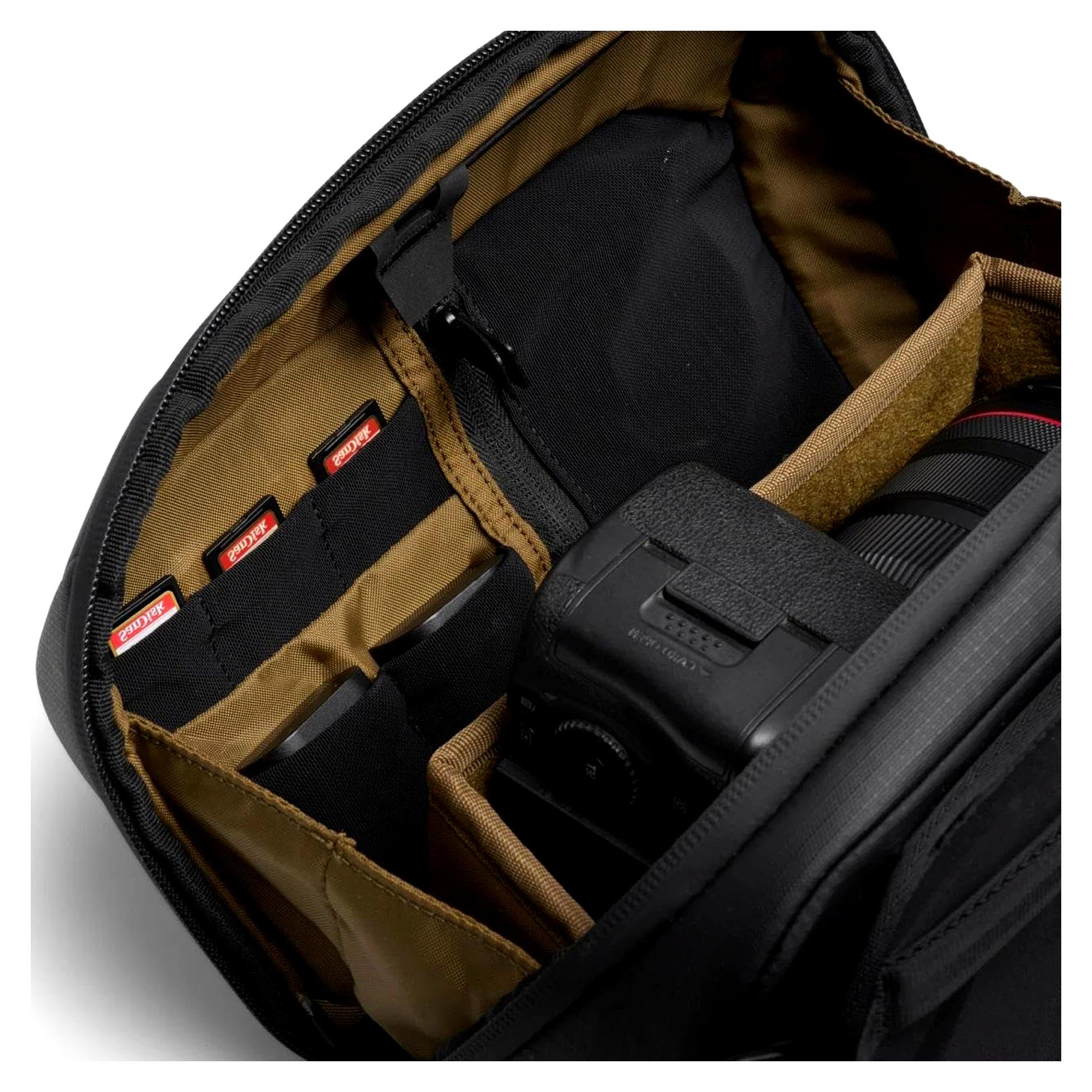
Kamera Sling Bag 5L - Kompakte Umhängetasche für DSLR und Systemkameras, entwickelt mit Peter McKinnon, wetterfest und mit Schnellzugriff, ideal für Straßenfotografie und ReisenDie XS-Version mit einem Volumen von 5L (ca. 14 × 28 × 18 cm) eignet sich hervorragend für kompakte Digitalkameras oder minimalistische Setups und ist auch in 8L und 13L erhältlich. Diese Tasche, die in Zusammenarbeit mit Peter McKinnon entworfen wurde, vereint Funktionalität und Ästhetik und bietet sicheren und griffbereiten Schutz für Kamera und Objektive auf kleinem Raum. Wasserabweisende Materialien und stabile Reißverschlüsse schützen die Ausrüstung bei jedem Wetter. Kompakt genug für den Alltag und robust genug für Abenteuer, ist sie ideal für Fotografen, die Wert auf Mobilität, schnellen Zugriff und clevere Organisation legen. Trotz ihrer kompakten Größe ist sie bis ins Detail durchdacht und eignet sich für Profis und Hobbyfotografen, die unterwegs auf nichts verzichten möchten - schlank, sicher und praktisch.402,95 €*Versand: 0,00 €Sichere Weiterleitung zum Anbieter
-
Krämer, André: Cross-Plattform-Apps mit .NET MAUI entwickelnCross-Plattform-Apps mit .NET MAUI entwickeln , Mit C# für Android, iOS, macOS und Windows programmieren , Querlenker > Sportfederung , Auflage: 2., aktualisierte Auflage, Erscheinungsjahr: 20241115, Inhalt/Anzahl: 1, Inhalt/Anzahl: 1, Autoren: Krämer, André, Auflage: 24002, Auflage/Ausgabe: 2., aktualisierte Auflage, Seitenzahl/Blattzahl: 448, Keyword: .NET 8; Android; Apps; Cross-Plattform-EntwicklungCross-Plattform-Entwicklung; NET Framework; Visual Studio; Windows; Xamarin.Forms; macOS, Fachschema: Informatik~Programmieren (EDV)~Programmiersprachen, Fachkategorie: App-Programmierung, Programmierung für Mobil-Geräte~Programmier- und Skriptsprachen, allgemein, Warengruppe: HC/Programmiersprachen, Sender’s product category: BUNDLE, Länge: 245, Breite: 185, Höhe: 48, Gewicht: 1470, Produktform: Gebunden, Genre: Mathematik/Naturwissenschaften/Technik/Medizin,49,99 €*Versand: 0,00 €Sichere Weiterleitung zum Anbieter
-
Wie funktioniert der Schnellzugriff?
Der Schnellzugriff ist eine Funktion, die es Benutzern ermöglicht, häufig verwendete Dateien, Ordner oder Programme schnell und einfach zu öffnen, ohne lange suchen zu müssen. Er basiert auf einem Algorithmus, der die Nutzungshäufigkeit und -muster des Benutzers analysiert, um die relevantesten Elemente anzuzeigen. Der Schnellzugriff lernt also im Laufe der Zeit, welche Dateien oder Programme für den Benutzer am wichtigsten sind. Durch diese personalisierte Vorschau können Benutzer effizienter arbeiten und Zeit sparen. Benutzer können auch manuell Elemente zum Schnellzugriff hinzufügen oder entfernen, um die Funktion weiter anzupassen. **
-
Was ist der Schnellzugriff?
Der Schnellzugriff ist ein Feature, das es Benutzern ermöglicht, häufig verwendete Dateien, Ordner oder Programme schnell und einfach zu öffnen, ohne lange suchen zu müssen. Er befindet sich in der Taskleiste oder im Startmenü und zeigt eine Liste der zuletzt verwendeten Elemente an. Der Schnellzugriff kann auch personalisiert werden, um bestimmte Dateien oder Ordner hinzuzufügen, die man regelmäßig benötigt. Durch die Verwendung des Schnellzugriffs können Benutzer ihre Produktivität steigern und Zeit sparen, da sie nicht jedes Mal den gesamten Dateipfad durchsuchen müssen, um auf ihre wichtigen Dateien zuzugreifen. Insgesamt ist der Schnellzugriff ein praktisches Werkzeug, um den Arbeitsablauf zu optimieren und die Effizienz am Computer zu verbessern. **
-
Wie lösche ich Schnellzugriff?
Um den Schnellzugriff in Windows zu löschen, musst du zuerst den Datei-Explorer öffnen. Klicke dann auf "Ansicht" in der oberen Menüleiste und wähle "Optionen" aus. Gehe zum Reiter "Allgemein" und klicke unter "Schnellzugriff" auf "Schnellzugriffsansicht löschen". Bestätige die Aktion und der Schnellzugriff wird gelöscht. Du kannst auch einzelne Elemente im Schnellzugriff mit einem Rechtsklick darauf und der Auswahl von "Aus Schnellzugriff entfernen" entfernen. **
-
Wie kann ich Schnellzugriff entfernen?
Um den Schnellzugriff zu entfernen, musst du zuerst den Windows Explorer öffnen. Klicke dann auf den Reiter "Ansicht" in der oberen Menüleiste. Wähle dort die Option "Optionen" aus. Im neuen Fenster klickst du auf den Reiter "Allgemein" und kannst dort unter "Schnellzugriff" die Einstellungen anpassen. Hier kannst du festlegen, dass der Schnellzugriff nicht mehr angezeigt wird. **
Ähnliche Suchbegriffe für Schnellzugriff
-
Kaspersky Interactive Protection Simulation, Training Center SoftwareKaspersky Interactive Protection Simulation (KIPS) Training Center Software – Interaktive Cybersicherheitsschulung In der heutigen digitalen Welt sind Unternehmen zunehmend auf effektive Cybersicherheitsstrategien angewiesen, um sich gegen vielfältige Bedrohungen zu schützen. Die Kaspersky Interactive Protection Simulation (KIPS) Training Center Software bietet eine innovative Lösung, um das Bewusstsein für Cybersicherheit zu schärfen und die Entscheidungsfindung in Krisensituationen zu verbessern. Was ist Kaspersky Interactive Protection Simulation (KIPS)? KIPS ist ein interaktives Schulungsprogramm, das Teilnehmer in eine simulierte Geschäftsumgebung versetzt. Hier müssen sie auf unerwartete Cyberbedrohungen reagieren, während sie gleichzeitig versuchen, den Geschäftsbetrieb aufrechtzuerhalten und Gewinne zu maximieren. Durch diese realitätsnahe Simulation lernen die Teilnehmer, wie sich ihre Entscheidungen auf die Cybersicherheit und den Unternehmenserfolg auswirken. Hauptmerkmale der KIPS Training Center Software Realistische Szenarien: Die Software basiert auf realen Cybervorfällen und bietet praxisnahe Trainingsumgebungen. Teamorientiertes Lernen: Fördert die Zusammenarbeit zwischen verschiedenen Abteilungen und stärkt das gemeinsame Verständnis für Cybersicherheitsmaßnahmen. Flexibilität: Anpassbare Szenarien ermöglichen es, spezifische Branchenanforderungen und Bedrohungslandschaften abzubilden. Feedback und Analyse: Nach jeder Simulation erhalten die Teilnehmer detailliertes Feedback zu ihren Entscheidungen und deren Auswirkungen.10852,95 €*Versand: 0,00 €Sichere Weiterleitung zum Anbieter
-
Cross-Plattform-Apps mit.NET MAUI entwickeln, Fachbücher von André KrämerProgrammieren Sie bereits Desktop- oder Webanwendungen mit C# und .NET und möchten nun Apps für Android, iOS und macOS entwickeln? Wenn Sie auf Ihrem bestehenden Wissen aufbauen möchten, dann ist dieses Buch genau das Richtige für Sie. Der langjährige Microsoft MVP André Krämer zeigt Ihnen in diesem Buch, wie Sie innovative Apps für Android, iOS, macOS und Windows mit C# 12 und .NET 8 entwickeln. Nutzen Sie Ihr Wissen optimal und machen Sie den nächsten Schritt in Ihrer Karriere als .NET-App-Entwickler! Was können Sie von diesem Buch erwarten? Praktische Anleitung: Entwickeln Sie eine innovative Lebensmittelmanagement-App, die sich mit realen Herausforderungen wie Lebensmittelverschwendung auseinandersetzt. Dieses Projekt vermittelt Ihnen nicht nur grundlegende Fähigkeiten, sondern auch fortgeschrittene Techniken in der modernen App-Entwicklung. Umfassendes Wissen: Von einer einheitlichen Codebasis über UI-Design und Datenbankverbindungen bis hin zum Zugriff auf Geräte-APIs – dieses Buch deckt alles ab, was Sie benötigen, um sofort loszulegen. End-to-End: Von der Planung über die Entwicklung bis zur Bereitstellung: Dieses Buch führt Sie fachkundig durch alle Phasen der App-Entwicklung. Zugriff auf den Quellcode: Alle Codebeispiele finden Sie im zugehörigen GitHub-Repository, sodass Sie praktisch jederzeit mitarbeiten können. Inhalt: - Erstellen Sie Ihre erste App mit .NET MAUI in nur einer Stunde - Detaillierte Übersicht über .NET für Android, .NET für iOS, .NET für Mac und .NET MAUI - Alles über die Architektur plattformübergreifender Apps - UI-Design mit Layoutcontainern und Erstellung von Eingabeformularen - Navigation mit dem .NET MAUI Shell - Integrieren Sie Listen, Bilder, Icons und Schriftarten für ein ansprechendes Design - Gestalten Sie Apps mit Stilen und Themen in .NET MAUI - Lokalisierte Apps für mehrere Sprachen - Integrieren Sie Webdienste und implementieren Sie lokale Datenspeicherung - Nutzen Sie Geräte-APIs effektiv, um beispielsweise Fotos zu machen oder Barcodes zu scannen.49,99 €*Versand: 0,00 €Sichere Weiterleitung zum Anbieter
-
Was bedeutet an Schnellzugriff anheften?
Was bedeutet an Schnellzugriff anheften? Das Anheften von Elementen an den Schnellzugriff bedeutet, dass sie dort leicht und schnell zugänglich sind, ohne dass man lange suchen muss. Dadurch kann man häufig verwendete Elemente wie Programme, Dateien oder Ordner mit einem Klick öffnen. Diese Funktion erleichtert die Arbeit und spart Zeit, da man nicht jedes Mal den gesamten Dateipfad durchsuchen muss. Durch das Anheften von Elementen an den Schnellzugriff kann man seine Arbeitsabläufe effizienter gestalten und produktiver arbeiten. **
-
Wo finde ich den Schnellzugriff?
Der Schnellzugriff ist normalerweise ein Feature in Computerprogrammen oder auf Websites, das es Benutzern ermöglicht, häufig verwendete Funktionen oder Dateien schnell und einfach zu finden. In den meisten Programmen befindet sich der Schnellzugriff entweder oben auf der Benutzeroberfläche in Form von Symbolen oder in einem separaten Menü. Auf Websites kann der Schnellzugriff oft in der Navigationsleiste oder als Verknüpfung in der Kopfzeile platziert sein. Wenn du den Schnellzugriff nicht finden kannst, schau am besten in den Einstellungen des Programms oder der Website nach oder suche nach einer Hilfe-Funktion, die dir dabei helfen kann, den Schnellzugriff zu aktivieren oder anzupassen. **
-
Wie deaktiviere ich den Schnellzugriff?
Um den Schnellzugriff zu deaktivieren, musst du zuerst auf das Datei-Explorer-Symbol in der Taskleiste klicken. Anschließend wählst du im Datei-Explorer-Fenster die Registerkarte "Ansicht" aus. Dort klickst du auf "Optionen" und dann auf "Ordner- und Suchoptionen ändern". Im neuen Fenster gehst du zur Registerkarte "Allgemein" und deaktivierst die Option "Zuletzt verwendete Dateien im Schnellzugriff anzeigen". Zum Schluss bestätigst du die Änderungen, indem du auf "Übernehmen" und "OK" klickst. **
-
Wo ist der Ordner Schnellzugriff?
Der Ordner Schnellzugriff befindet sich standardmäßig in der Navigationsleiste des Windows Explorer unter Windows-Betriebssystemen. Du kannst ihn auch über das Startmenü aufrufen, indem du auf das Datei-Explorer-Symbol klickst und dann auf "Schnellzugriff" in der linken Navigationsleiste. Alternativ kannst du auch die Tastenkombination "Windows-Taste + E" drücken, um den Windows Explorer zu öffnen und den Schnellzugriff anzuzeigen. Der Schnellzugriff ist ein praktisches Feature, das dir ermöglicht, häufig verwendete Dateien und Ordner schnell zu öffnen, ohne lange suchen zu müssen. Wenn du den Schnellzugriff anpassen möchtest, kannst du rechtsklicken und die Optionen "Anheften" oder "Entfernen" verwenden. **
* Alle Preise verstehen sich inklusive der gesetzlichen Mehrwertsteuer und ggf. zuzüglich Versandkosten. Die Angebotsinformationen basieren auf den Angaben des jeweiligen Shops und werden über automatisierte Prozesse aktualisiert. Eine Aktualisierung in Echtzeit findet nicht statt, so dass es im Einzelfall zu Abweichungen kommen kann. ** Hinweis: Teile dieses Inhalts wurden von KI erstellt.